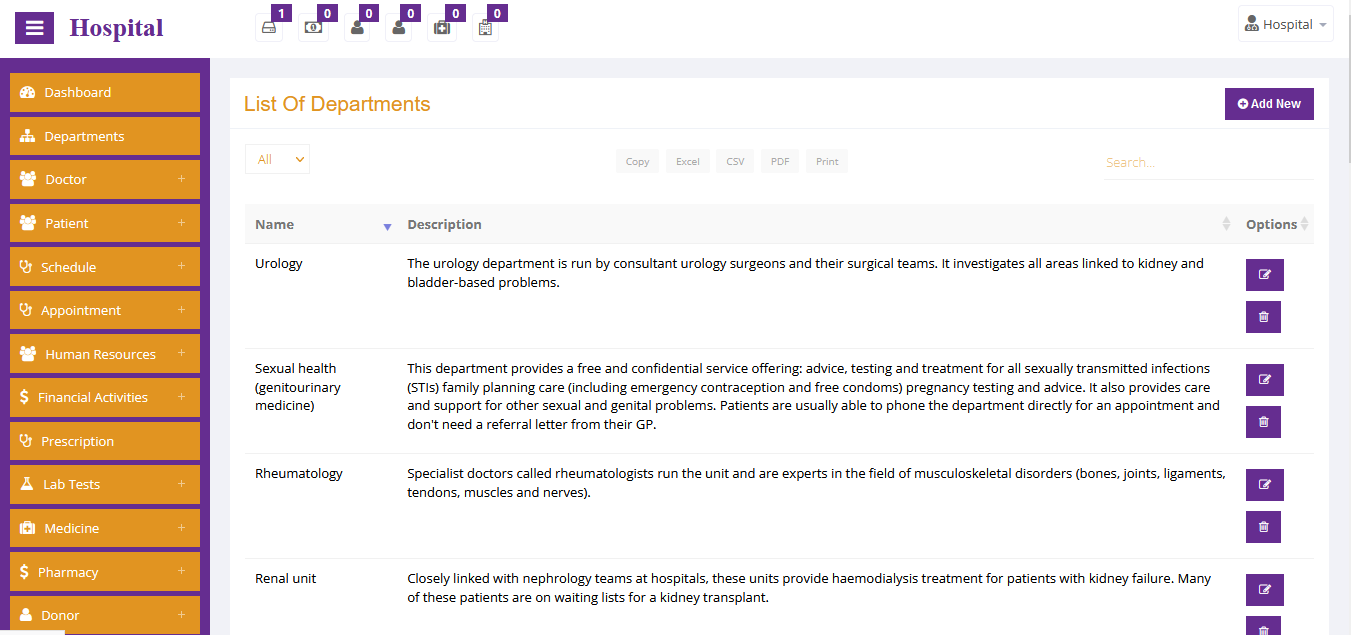
Department
Departments is a modules through which user can create and store all the department names and their
descriptions.
User also can edit and delete departments and their descriptions.
steps: Go to “Departments” at Side menu. It will display department list.
To create a new department click on “Add New” button at the left top. A form will appear. Fill the form
and submit.
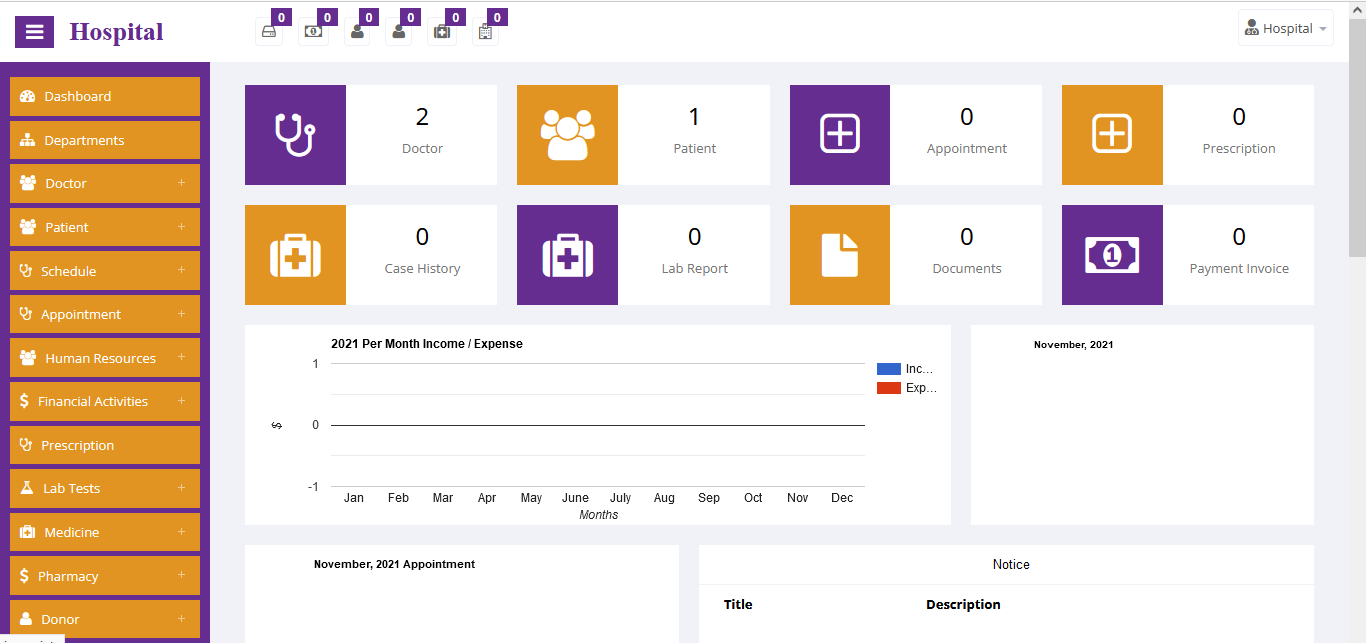
Dashboard
After user enter into an specific hospital a user friendly dashboard will help users to know about all the activities at a glance.
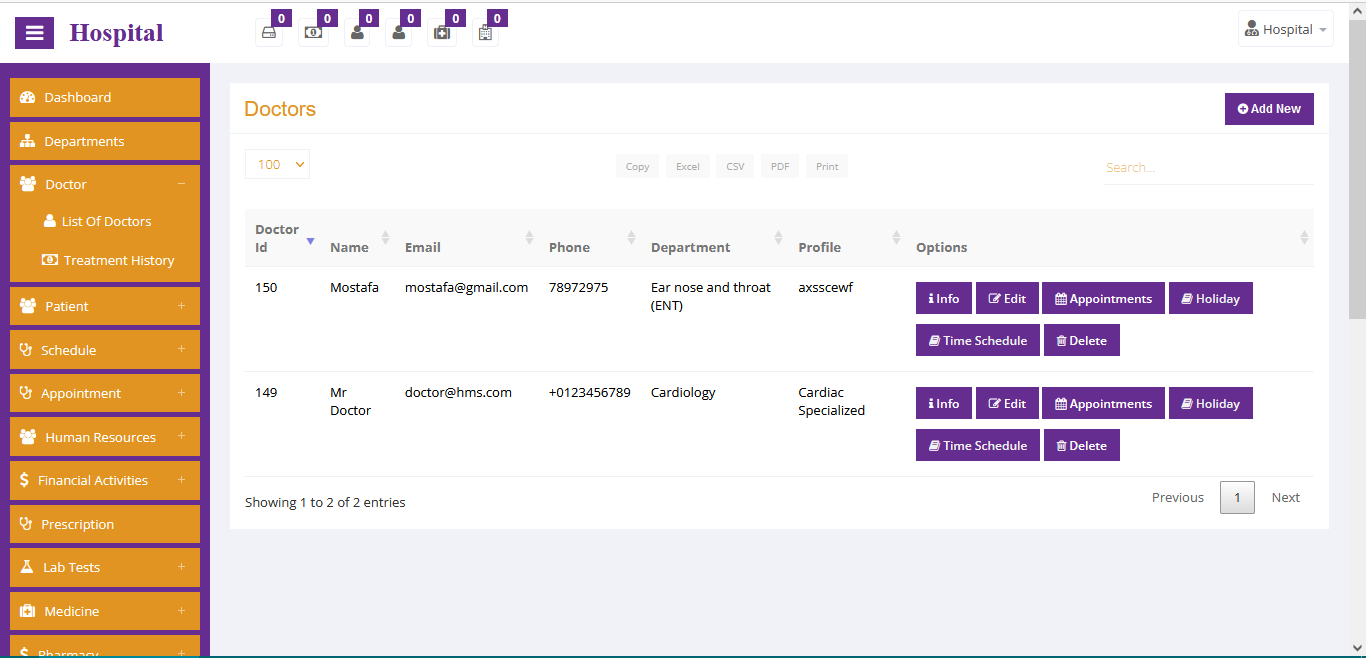
Doctor
Doctor’s name can be listed in Doctor module. New doctors can be created by clicking on ‘add new’ button.
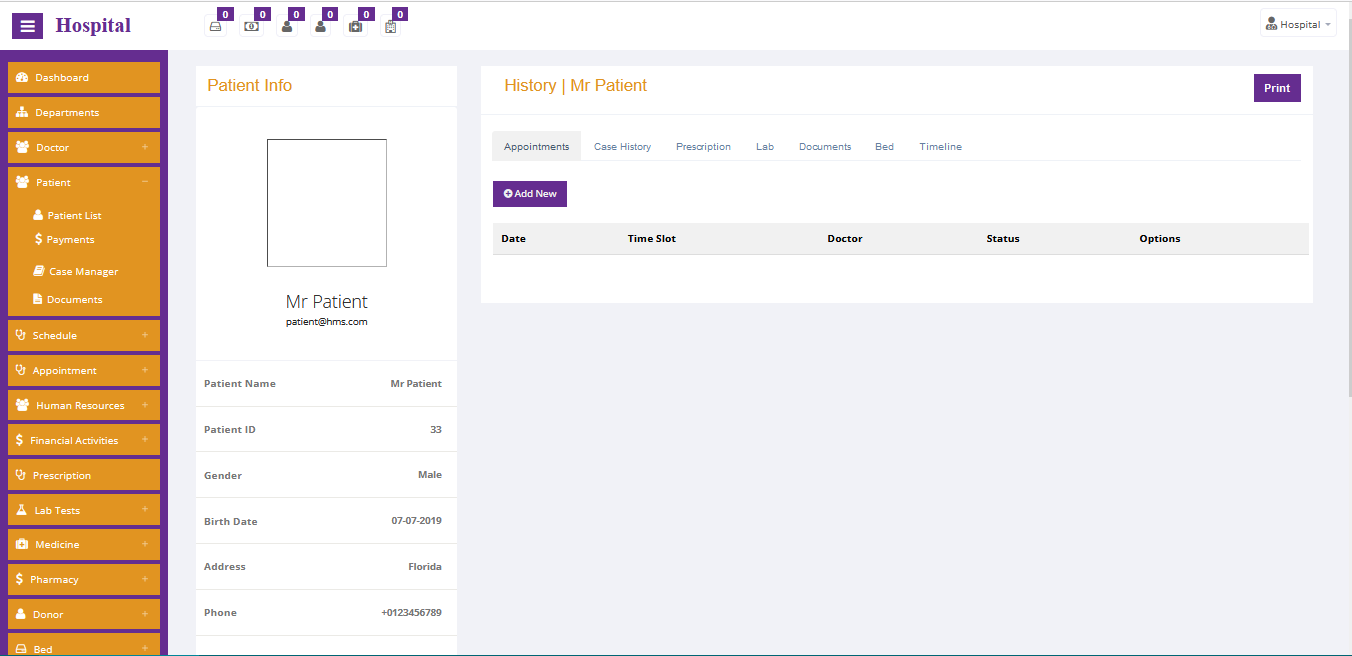
Patient
Patient’s name can be listed in Patient module.From Patient’s name table individual patient information can be edited, patient history can be seen and payment can be done. From the payment option of the patient information of a specific patient can be seen. From the case manager option a patient case can be added. New patients can be created by clicking on ‘add new’ button. There is also patient payment option.
Schedule
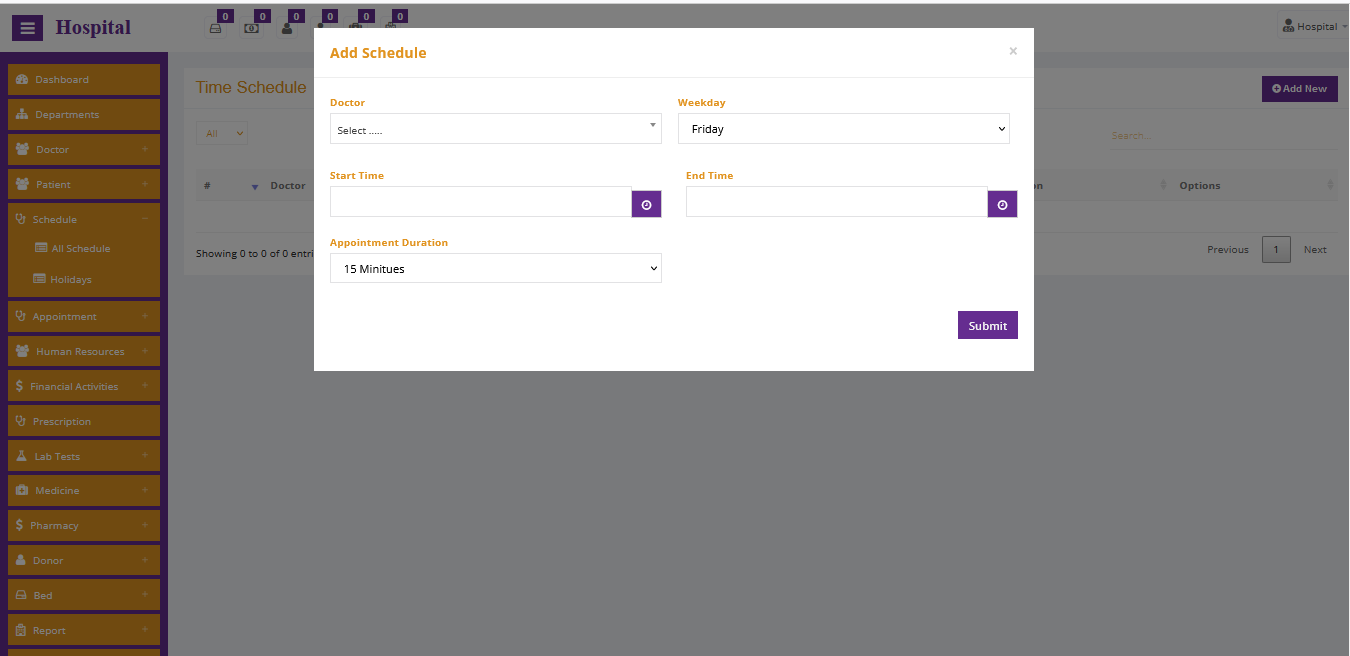
From here doctor can set their schedule according to weekdays and holidays according to year.
Appointment
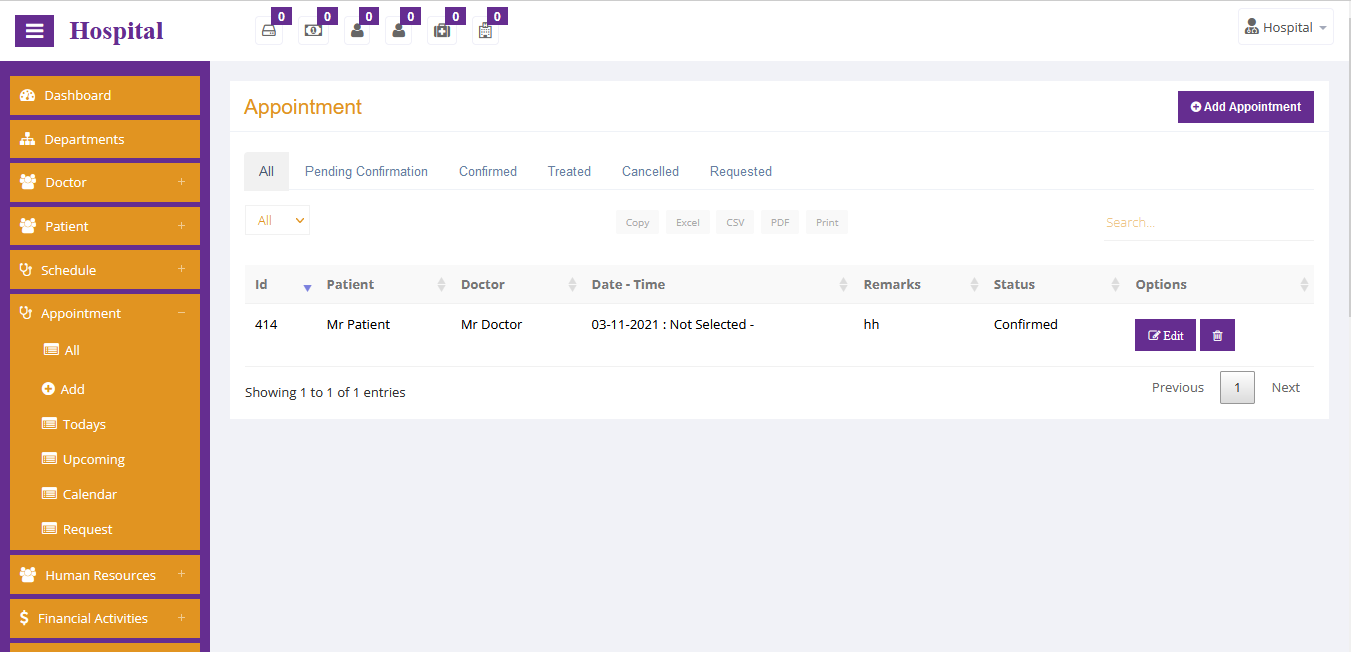
Get appointment of a doctor for current date or future date.
Human Resources
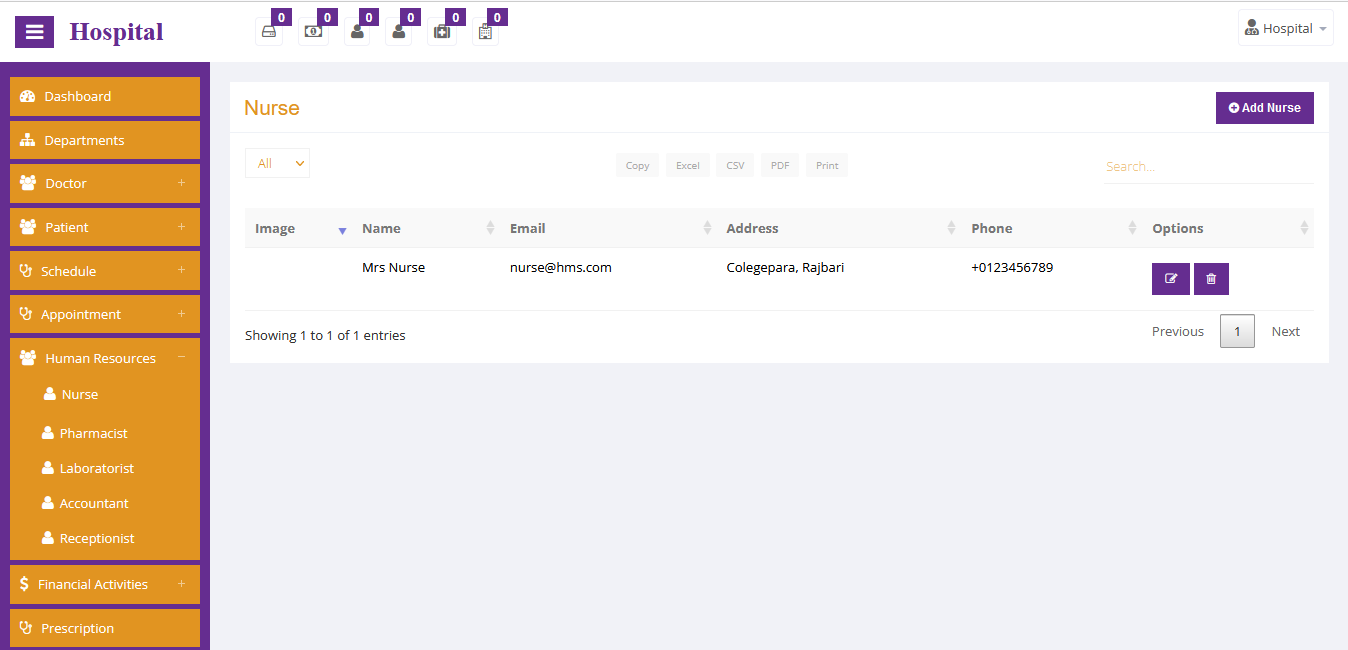
Human resources comprise with four different modules
Those are: Nurse , Pharmacist,Laboratorist,Accountant,Receptionist
Financial Activities
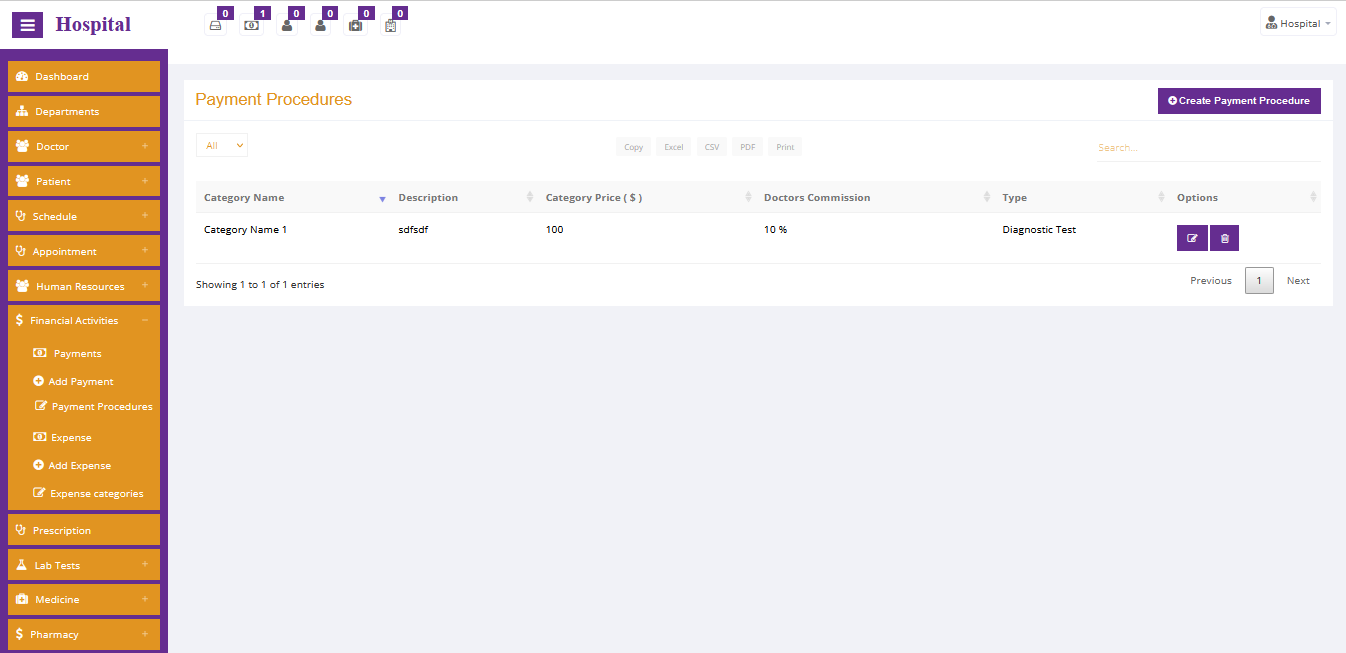
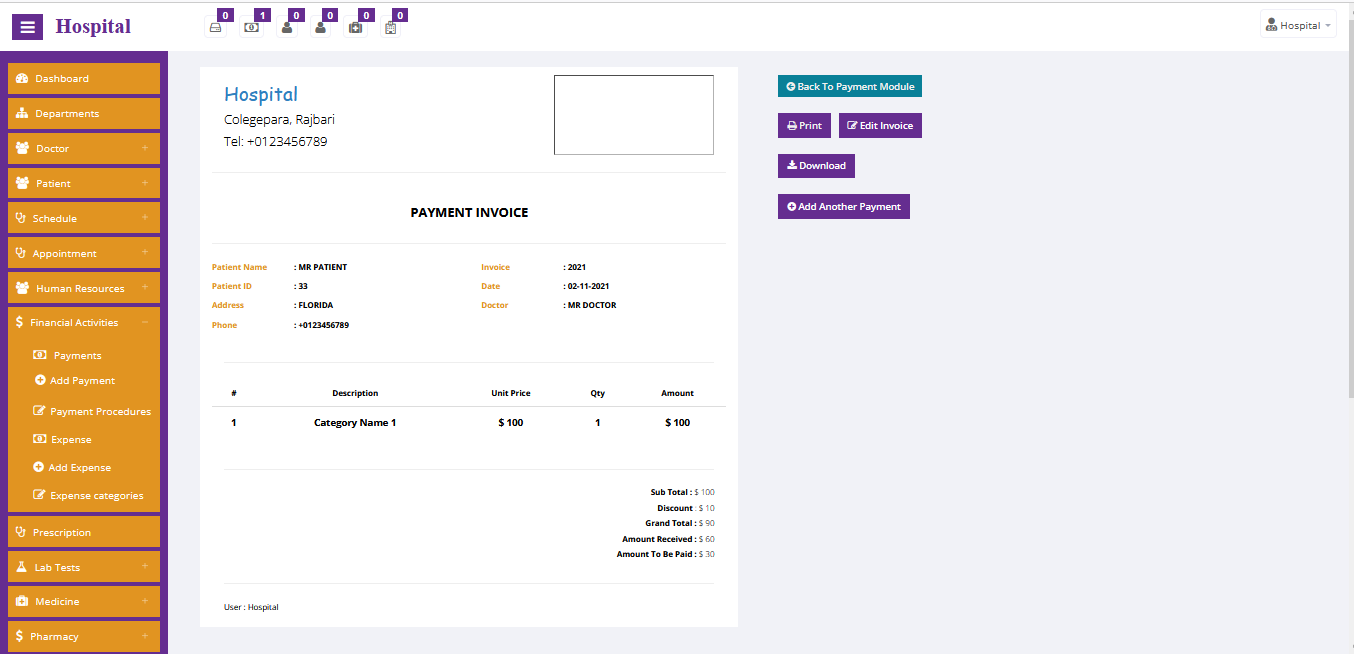
Financial activities module manage all the financial transaction and reports of the hospital. User can create payments, invoices & expenses.
Financial Activities
You can print the invoice by clicking 'print' button.
Medicine
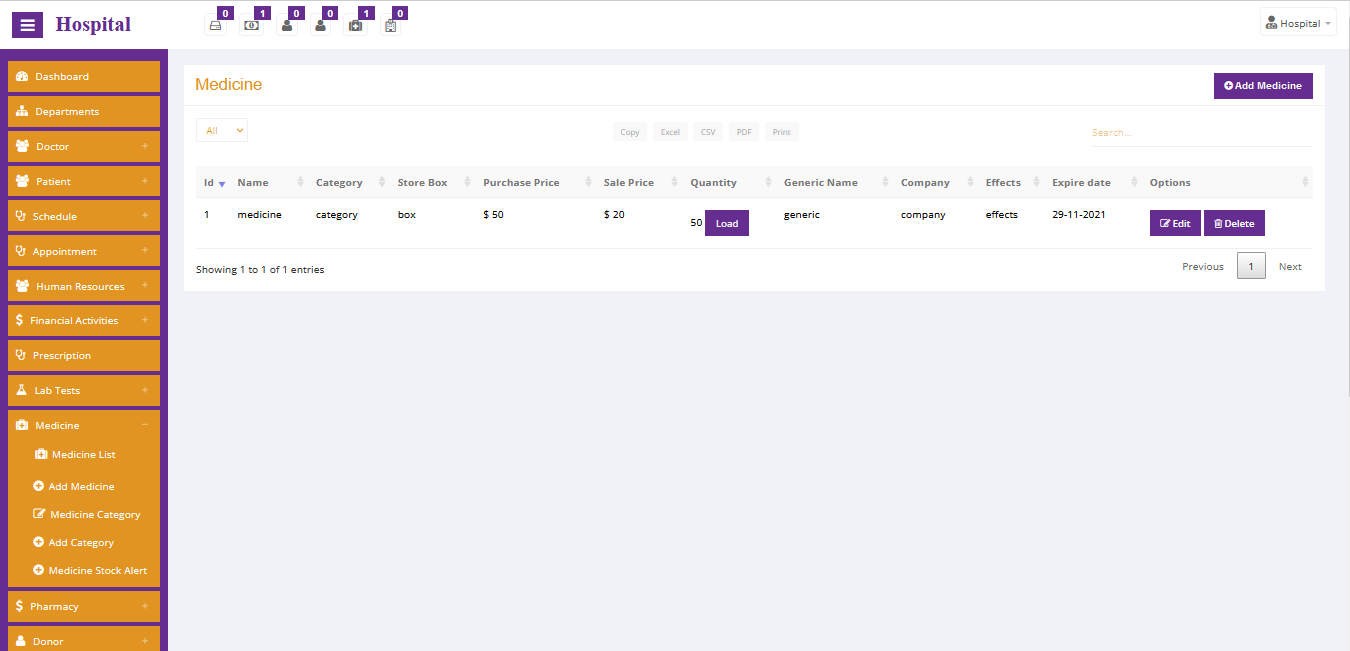
List of Medicine:
Click “Medicine List” at the side menu.It will display List of medicines.
Add New Medicine:
Click “add new” button at the left top. A form will appear. Fill up the form and submit.
Or, click “Add Medicine” button at sidemenu Medicine->Add New Medicine.
Medicine can be edited and deleted
Pharmacy Module
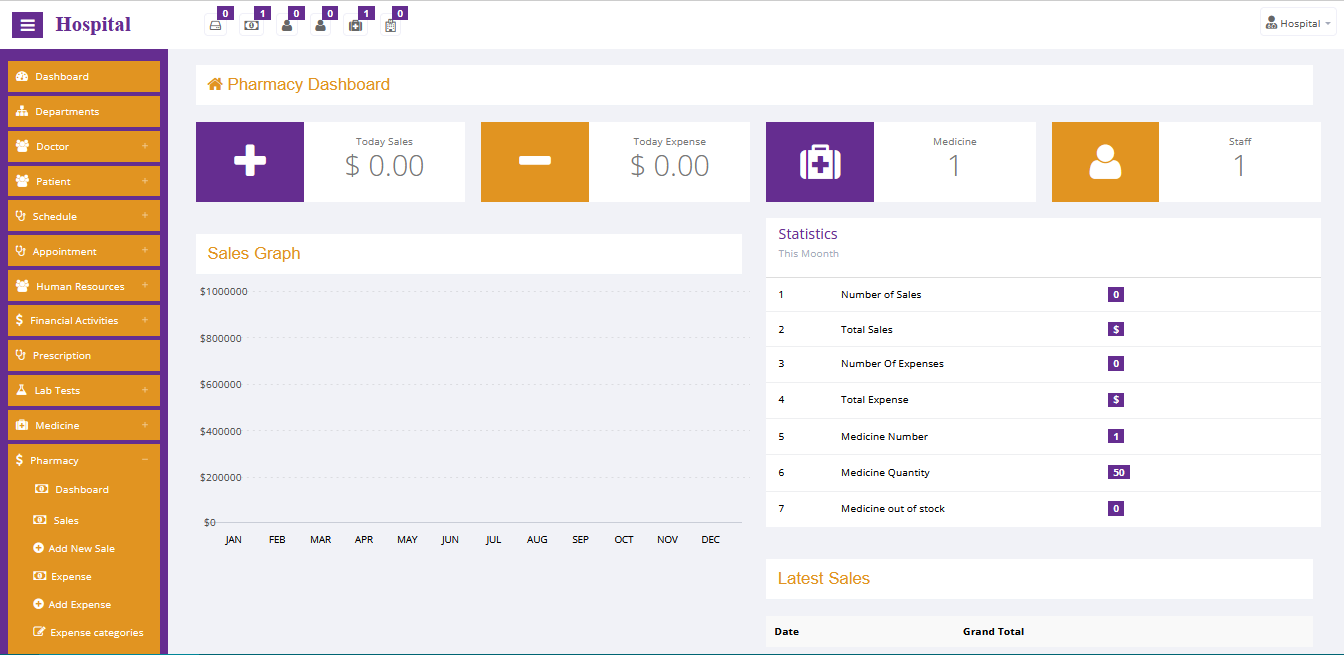
Pharmacy Module take control of a whole pharmacy.
Different options of this module give you full freedom to organize the pharmacy
Donor
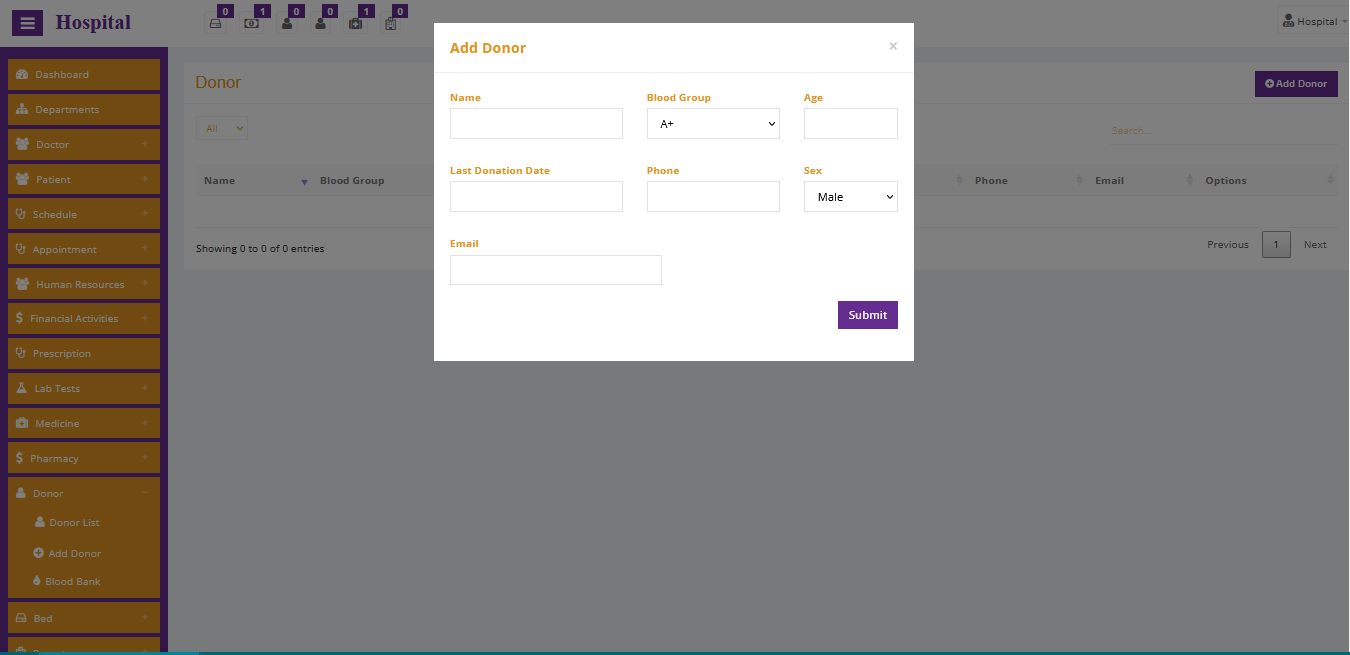
List of donor can be added.
Click “Donor” at the side menu. Click ‘add new’ button at the left top.
A form will appear. Fill up the form and submit.
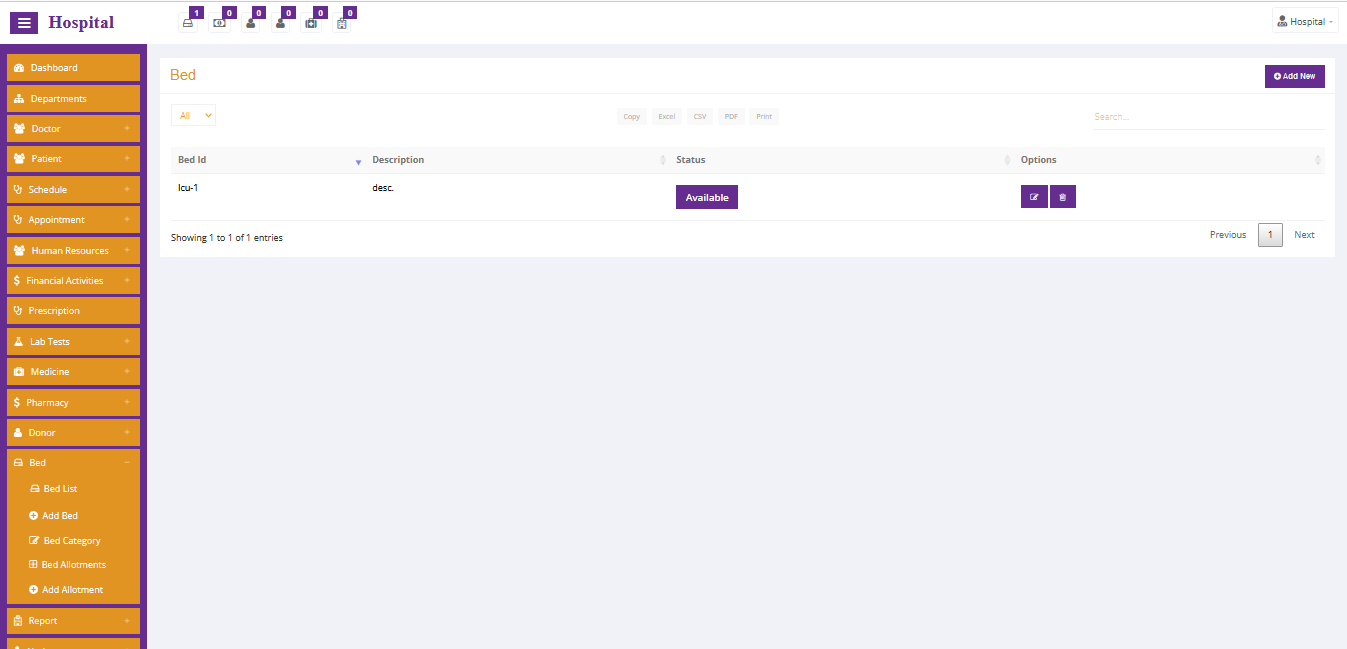
Bed
User can mange beds through this module.
Steps:
1. First create bed categories from “Bed Categories” at menu.
2. Then Add bed from “Add Bed”.
Users also can manage bed allotments through this module
Steps:
1. Check the available beds from “Beds”.
2. Go to “Add Allotment”.
3. Select an available bed and alloted dates.
4. Submit.
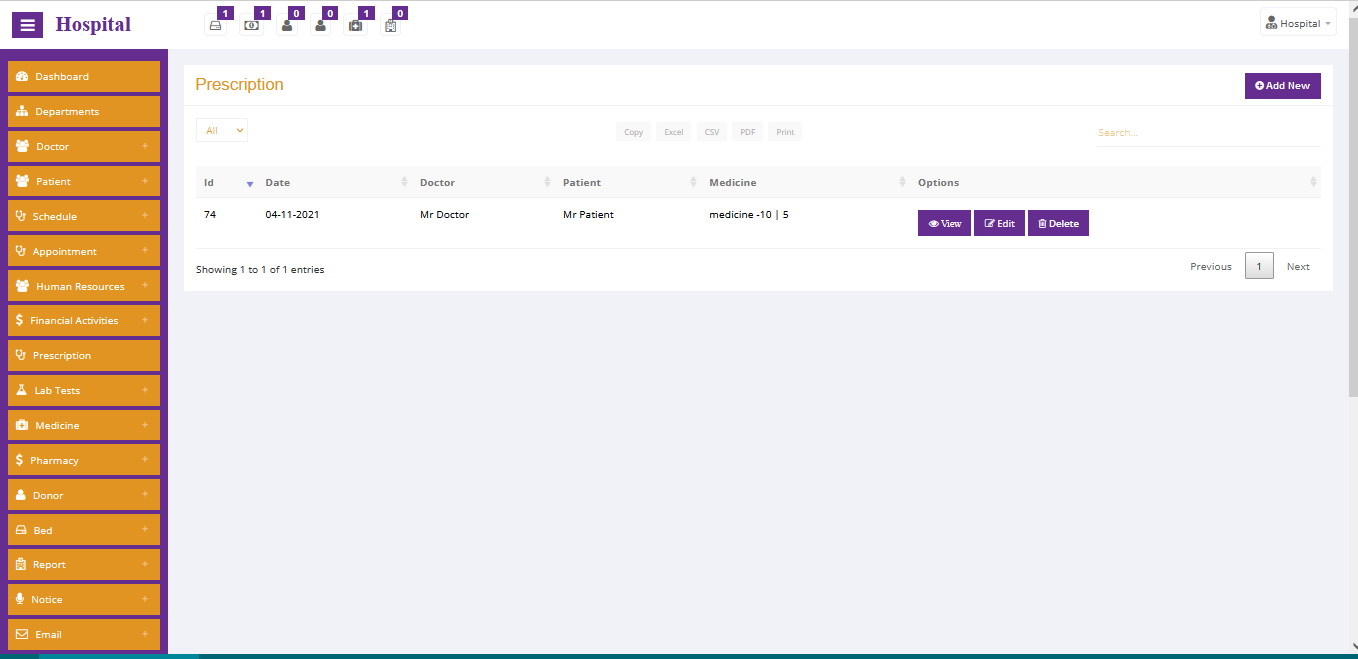
Prescription
From prescription module patient can view and download their prescription.
Doctors can view, edit and download prescriptions
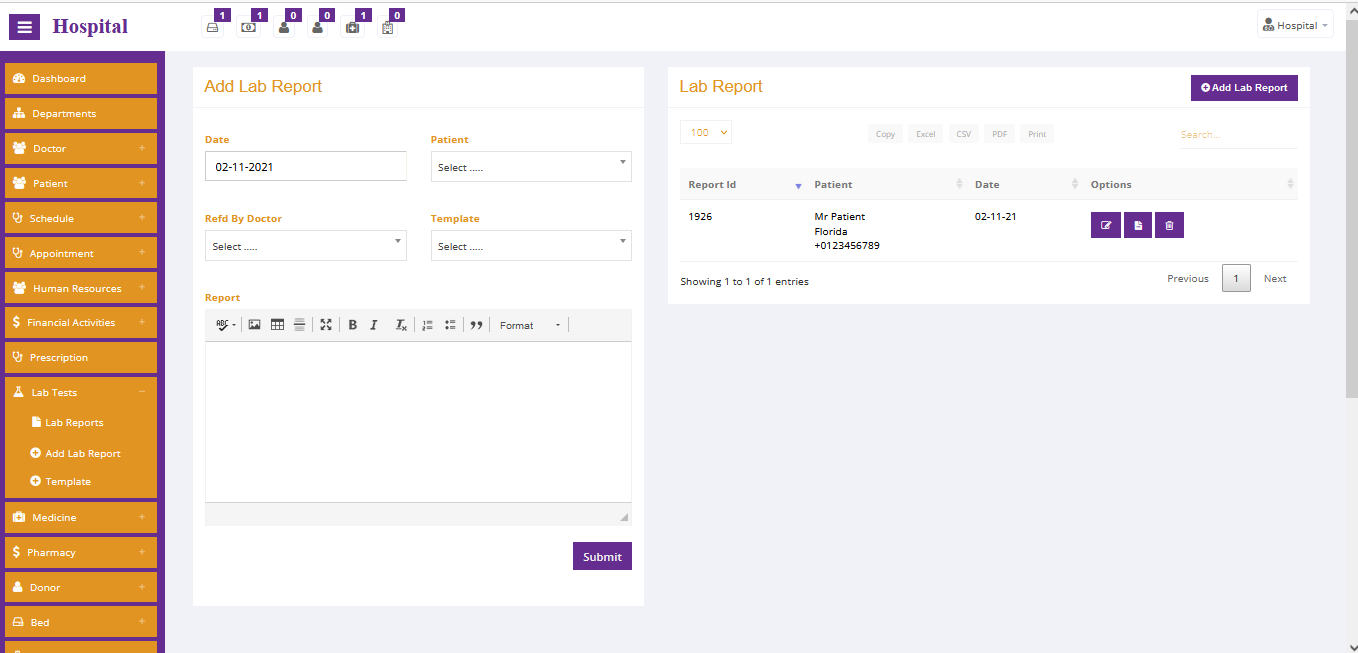
Lab Tests
Admin can send bulk email to individual employee or patient of his/her institution or organization.
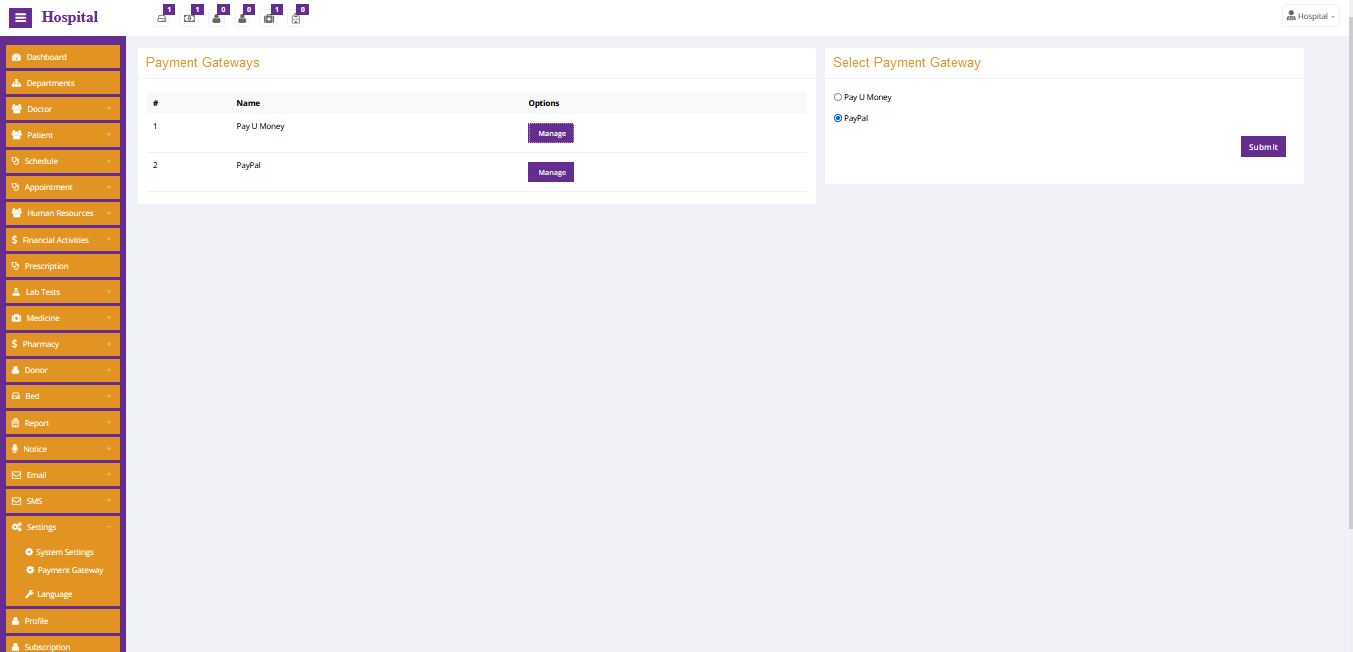
Payment Gateway
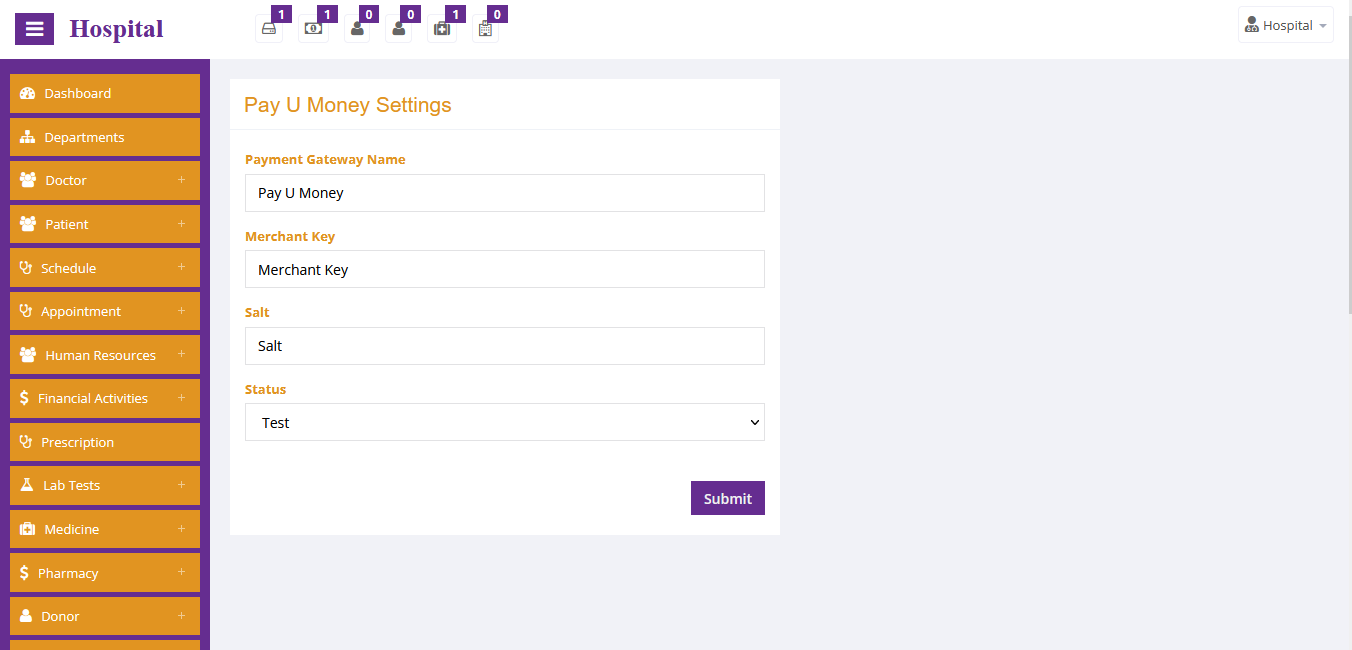
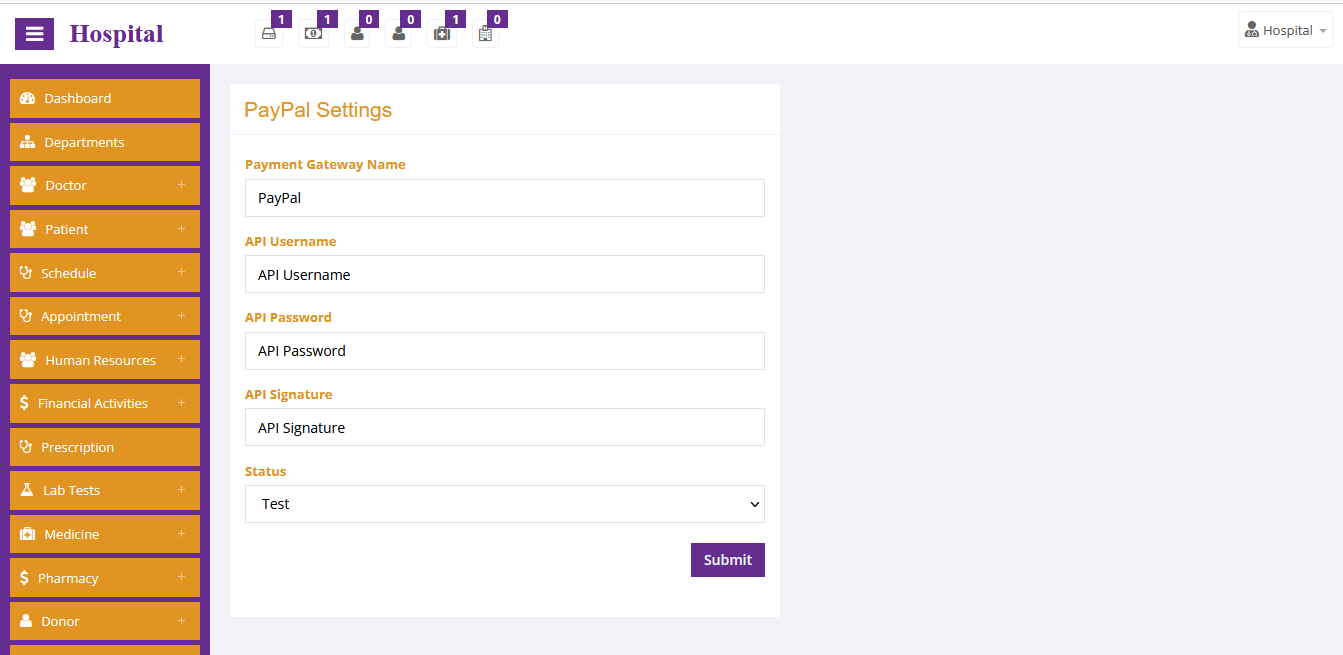
Two Payment gateways are implemented in the system. Paypal and Pay U Money
Payment Gateway
For Pay U Money you have to enter Merchant Key and Salt
Payment Gateway
For Paypal you have to enter API username, password and signature.